使用
Marp for VS Code 将 Markdown 转换为
PPT
Markdown
是一种轻量级标记语言,广泛用于撰写文档和笔记。
VSCode 是一个功能丰富的代码编辑器,它支持许多插件,包括
Marp,可以将 Markdown 文档转换为演示文稿。
安装和设置
- 打开
VSCode
- 安装
Marp for VS Code 扩展
创建 Marp 演示文稿
- 新建一个
Markdown 文件
- 启用 Marp:在文件的顶部添加
YAMLFront
Matter``:
- 撰写幻灯片:每页幻灯片由一个
---
分隔,在单页顶部使用<!-- -->修改局部配置,语法支持markdown。
常用Front Matter:
1
2
3
4
5
6
7
8
9
10
11
12
13
14
| ---
marp: true
<!-- 设置主题 -->
theme:
<!-- 显示页码 -->
paginate: true
<!-- 全局background -->
backgroundColor:
backgroundImage:
<!-- 页眉 -->
header:
<!-- 页脚 -->
footer:
---
|
for example:
partOfcodeFrom1
2
3
4
5
6
7
8
9
10
11
12
13
14
15
16
17
18
19
20
21
22
23
24
25
26
27
| ---
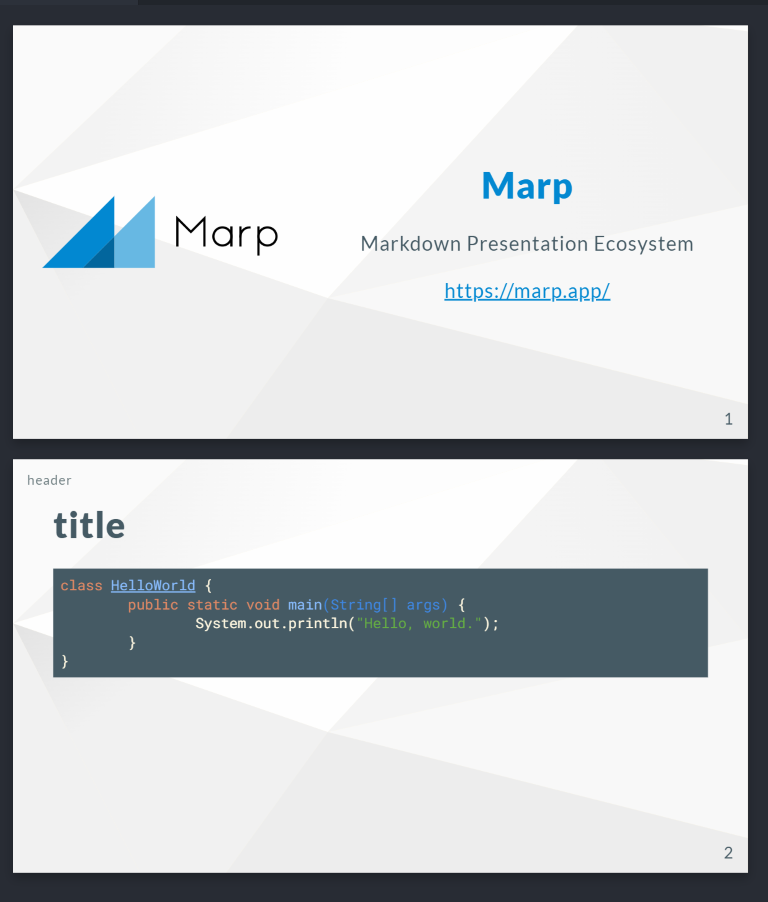
marp: true
theme: gaia
_class: lead
paginate: true
backgroundImage: url('https://marp.app/assets/hero-background.svg')
---

# **Marp**
`Markdown` Presentation Ecosystem
https://marp.app/
---
<!-- _header: header -->
# title
```java
class HelloWorld {
public static void main(String[] args) {
System.out.println("Hello, world.");
}
}
|
1
2
3
4
5
6
7
8
9
10
11
|
## 配置`directives`
局部设置有`local`和`spot`两种。
常用的是`spot`,用来设置单页的页眉。用法如下:
```markdown 格式
<!-- _header: 小标题 -->
|
配置themes
配置项:
1
2
3
4
| "markdown.marp.themes": [
"yourlocalpathOrurl/yourthemes.css",
"another"
]
|
导出
预览演示文稿:点击右上角的预览图标
导出为 PPT:点击右上角 Marp
图标,然后选择 export slide deck 导出为pptx。
end
推荐一个好看的主题Awesome-Marp
更多marp信息查看Marpit
documentation